Die meisten Sim-Racing-Overlays zeigen, was gerade passiert: deine Geschwindigkeit, deinen Gang, den Abstand zum Vordermann. Praktisch, aber sie sagen dir nicht, was du anders machen sollst. Dafür musstest du bisher nach der Session die Telemetrie in MoTeC oder einem anderen Tool öffnen und selbst herausfinden, was all die Linien bedeuten.
PitCrew Overlay dreht das um. Die App liest dein Spiel live aus und sagt dir nach jeder Runde in klaren Worten, in welchen Kurven du Zeit liegen gelassen hast und warum. Mit einer KI-Session sagt dir ein KI-Renningenieur nach jeder Runde, was du in der nächsten anders machst.
Was ist ein Sim-Racing-Overlay?
Ein Overlay ist ein kleines Fenster, das über deinem Spiel liegt. Es liest die Daten, die das Spiel selbst für solche Tools bereitstellt (dieselbe Quelle wie bei RaceLab und SimHub), und zeigt sie während der Fahrt. Am Spiel ändert es nichts, und es ist in Online-Rennen erlaubt.
Was macht PitCrew Overlay?
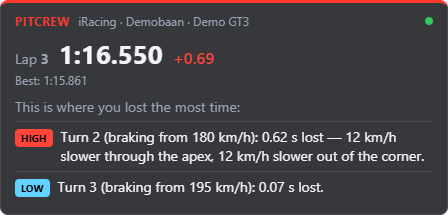
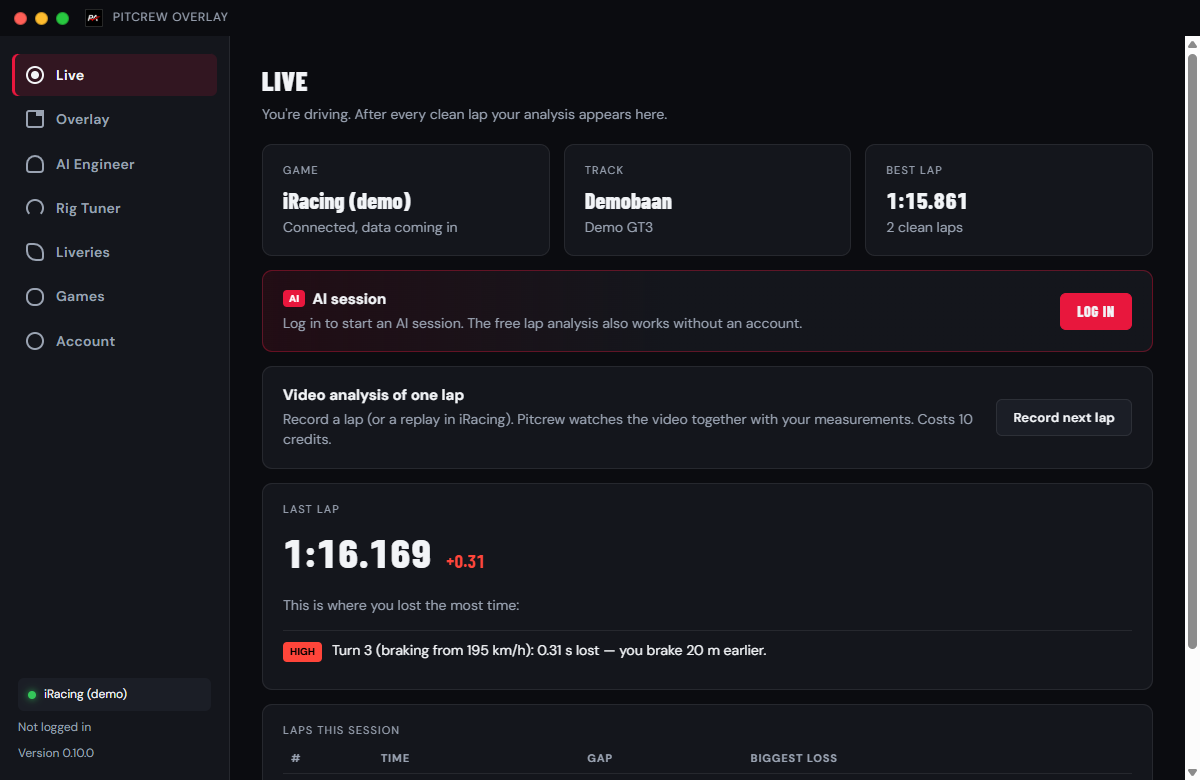
- Nach jeder Runde: wo die Zeit blieb. Die App vergleicht jede Runde mit deiner schnellsten und zeigt pro Kurve, was anders war: Bremspunkt, Scheitelgeschwindigkeit, wie lange du ohne Gas oder Bremse gerollt bist und wann du wieder Vollgas gegeben hast. Kostenlos, auch ohne Konto.
- KI-Session: 2,5 Stunden Coaching für 5 Credits. Nach jeder Runde bekommst du bis zu drei konkrete Tipps und einen Fokuspunkt, am Ende eine Zusammenfassung deiner Session. Kein Abo.
- AI Engineer in der Garage. Steigst du aus dem Auto, öffnet sich der AI Engineer mit Spiel, Auto, Strecke, Setup und Rundendaten bereits ausgefüllt. Du tippst nur noch deine Frage.
- Videoanalyse einer Runde. Nimm eine Runde (oder ein Replay in iRacing) in der App auf. Die KI sieht sich das Video zusammen mit deinen Messwerten an. Kostet 10 Credits.
- Zweiter Bildschirm. Zeig die Analyse auf deinem Handy oder Tablet neben deinem Rig, über dein eigenes WLAN.
Wie funktioniert die Rundenanalyse?
Während du fährst, misst die App dutzende Male pro Sekunde Geschwindigkeit, Bremse, Gas und Position auf der Strecke. Nach einer sauberen Runde sucht sie die Bremszonen und vergleicht jede Kurve mit derselben Kurve deiner schnellsten Runde. Die Kurven mit dem größten Verlust stehen oben, mit dem Label HOCH, MITTEL oder NIEDRIG.
Ein Beispiel: „Kurve 2: 0,62 s verloren. 12 km/h langsamer durch den Scheitelpunkt, du bremst 17 m früher.“ Darauf kannst du in der nächsten Runde sofort achten, ohne ein Diagramm zu lesen. Willst du solche Daten selbst lesen lernen? Lies was ist Sim-Racing-Telemetrie.
Die KI-Session: ein Renningenieur für jede Runde
Startest du eine KI-Session, schickt die App nach jeder Runde eine kurze Zusammenfassung an die KI. Sie betrachtet deine letzten Runden zusammen und sucht das Muster: Bremst du überall zu früh, oder verlierst du nur in langsamen Kurven Zeit? Du bekommst Tipps, die aufeinander aufbauen, keine losen Hinweise pro Runde.
Eine Session dauert 2,5 Stunden und kostet 5 Credits. Ein iRacing-Rennen oder ein Trainingsabend passt locker hinein. Bei der Anmeldung bekommst du 25 Gratis-Credits und beim ersten Login in der App noch 10: genug für sieben Sessions.
Welche Spiele werden unterstützt?
- iRacing: funktioniert sofort, auch in Replays.
- Assetto Corsa Competizione und Assetto Corsa: funktionieren sofort.
- Le Mans Ultimate und rFactor 2: mit einem kostenlosen Plugin; die App erklärt, wie.
- Automobilista 2: im Spiel eine Option für Shared Memory einschalten.
- RaceRoom: funktioniert sofort.
- Gran Turismo 7: GT7 läuft auf der PS5, wo kein Overlay möglich ist. Die App auf deinem PC empfängt die Daten deiner PS5 über dein Heimnetz; die Analyse siehst du auf PC oder Handy.
In vier Schritten installieren
- Lade PitCrew-Overlay-Setup.exe herunter (Windows 10/11, 64 Bit, etwa 120 MB).
- Starte die Installation. Zeigt Windows „Der Computer wurde durch Windows geschützt“, wähle Weitere Informationen und Trotzdem ausführen. Blockiert Smart App Control sie ohne Möglichkeit fortzufahren? Dann lässt sich die App auf diesem PC noch nicht installieren; wir arbeiten an einer digitalen Signatur.
- Melde dich mit deinem PitCrew-Academy-Konto an oder mach erst ohne Konto weiter.
- Stell dein Spiel auf randloses Fenster (Borderless). Im echten Vollbild kann kein Overlay über dem Spiel liegen.
PitCrew Overlay kostenlos herunterladen →
PitCrew Overlay neben RaceLab oder SimHub
RaceLab und SimHub sind stark bei Live-Infos im Rennen: Positionen, Abstände, Sprit, Dashboards. PitCrew Overlay konzentriert sich auf etwas anderes: was du anders machen musst, um schneller zu werden. Du kannst sie also problemlos nebeneinander nutzen. Mehr Tools findest du in den besten Sim-Racing-Apps 2026.
Häufige Fragen
Ist PitCrew Overlay kostenlos?
Ja. Download, Overlay und die Rundenanalyse pro Kurve sind kostenlos. Nur eine KI-Session (5 Credits für 2,5 Stunden), Videoanalyse und Fragen an den AI Engineer kosten Credits.
Funktioniert es in VR?
Noch nicht. Das Overlay ist ein normales Fenster über deinem Spiel. Die Analyse kannst du aber auf Handy oder Tablet ansehen.
Ist ein Overlay in Online-Rennen erlaubt?
Ja. Die App liest nur die Daten, die die Spiele selbst für solche Tools bereitstellen, genau wie RaceLab und SimHub. Am Spiel ändert sie nichts.
Was passiert mit meinen Daten?
Die Rohdaten der Telemetrie bleiben auf deinem Computer. Während einer KI-Session geht pro Runde nur eine kleine Zusammenfassung an die KI; sie wird 30 Tage gespeichert.
Läuft es auf einem Mac?
Nein, die App ist für Windows 10 und 11. Die meisten PC-Sims laufen ebenfalls nur unter Windows.
Probier PitCrew Overlay aus
Kostenlos für Windows. Bei der Anmeldung bekommst du 25 Credits und beim ersten Login in der App 10 dazu: genug für sieben KI-Sessions.
Lies auch: was ist Sim-Racing-Telemetrie und Sim-Racing-Training zu Hause.