La plupart des overlays de sim racing montrent ce qui se passe en ce moment : votre vitesse, votre rapport, l'écart avec la voiture devant. Utile, mais ils ne vous disent pas quoi faire autrement. Jusqu'ici, il fallait ouvrir la télémétrie dans MoTeC ou un autre outil après la session et comprendre seul ce que signifient toutes ces courbes.
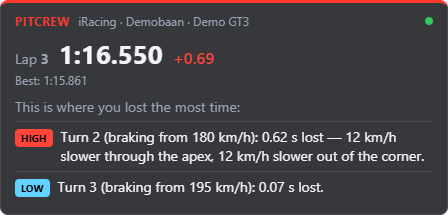
PitCrew Overlay inverse la logique. L'application lit votre jeu en direct et vous dit après chaque tour, en langage clair, dans quels virages vous avez perdu du temps et pourquoi. Avec une session IA, un ingénieur de course IA vous dit après chaque tour quoi faire autrement au tour suivant.
Qu'est-ce qu'un overlay de sim racing ?
Un overlay est une petite fenêtre posée par-dessus votre jeu. Il lit les données que le jeu partage lui-même pour ce type d'outil (la même source que RaceLab et SimHub) et les affiche pendant que vous roulez. Il ne modifie rien au jeu et il est autorisé en course en ligne.
Que fait PitCrew Overlay ?
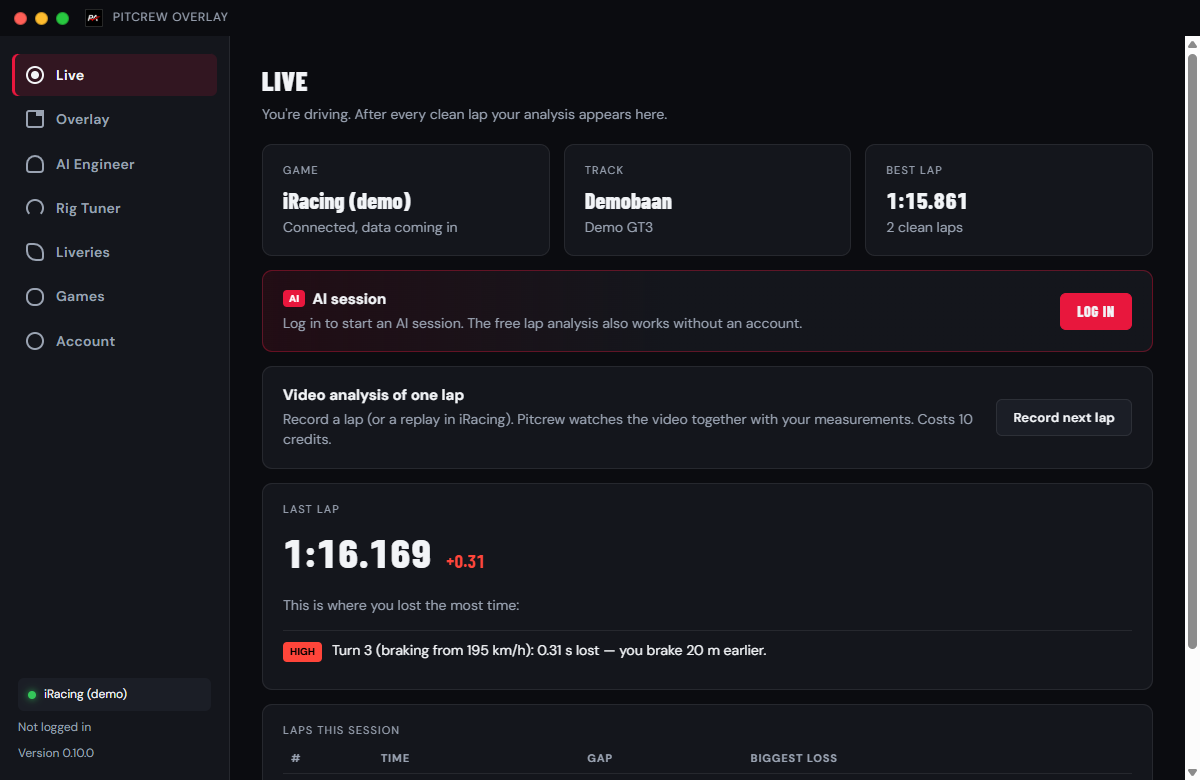
- Après chaque tour : où est passé le temps. L'application compare chaque tour à votre plus rapide et montre par virage ce qui a changé : point de freinage, vitesse à la corde, durée en roue libre sans gaz ni frein, et moment où vous remettez plein gaz. Gratuit, même sans compte.
- Session IA : 2 h 30 de coaching pour 5 crédits. Après chaque tour, jusqu'à trois conseils concrets et un point de focus, puis un bilan de votre session à la fin. Sans abonnement.
- AI Engineer au garage. Quand vous sortez de la voiture, l'AI Engineer s'ouvre avec votre jeu, votre voiture, le circuit, votre réglage et vos données de tour déjà remplis. Il ne reste qu'à taper votre question.
- Analyse vidéo d'un tour. Enregistrez un tour (ou un replay iRacing) depuis l'application. L'IA regarde la vidéo avec vos mesures. Coûte 10 crédits.
- Second écran. Affichez l'analyse sur votre téléphone ou tablette à côté de votre rig, via votre propre Wi-Fi.
Comment fonctionne l'analyse du tour ?
Pendant que vous roulez, l'application mesure des dizaines de fois par seconde votre vitesse, le frein, l'accélérateur et votre position sur la piste. Après un tour propre, elle repère les zones de freinage et compare chaque virage au même virage de votre tour le plus rapide. Les virages où vous perdez le plus apparaissent en premier, avec l'étiquette ÉLEVÉ, MOYEN ou FAIBLE.
Un exemple : « Virage 2 : 0,62 s perdues. 12 km/h plus lent à la corde, vous freinez 17 m plus tôt. » C'est immédiatement applicable au tour suivant, sans lire de graphique. Vous voulez apprendre à lire ces données vous-même ? Lisez la télémétrie en sim racing expliquée.
La session IA : un ingénieur de course à chaque tour
Quand vous lancez une session IA, l'application envoie après chaque tour un court résumé à l'IA. Elle regarde vos derniers tours ensemble et cherche le schéma : freinez-vous trop tôt partout, ou ne perdez-vous du temps que dans les virages lents ? Vous recevez des conseils qui s'enchaînent, pas des astuces isolées.
Une session dure 2 h 30 et coûte 5 crédits. Une course iRacing ou une soirée d'entraînement y tient largement. À l'inscription, vous recevez 25 crédits gratuits, et 10 de plus à votre première connexion dans l'app : de quoi faire sept sessions.
Quels jeux sont compatibles ?
- iRacing : fonctionne directement, y compris en replay.
- Assetto Corsa Competizione et Assetto Corsa : fonctionnent directement.
- Le Mans Ultimate et rFactor 2 : avec un plugin gratuit ; l'application explique comment.
- Automobilista 2 : activez une option de mémoire partagée dans le jeu.
- RaceRoom : fonctionne directement.
- Gran Turismo 7 : GT7 tourne sur PS5, où aucun overlay n'est possible. L'application sur votre PC reçoit les données de votre PS5 via votre réseau domestique ; vous voyez l'analyse sur votre PC ou votre téléphone.
Installer en quatre étapes
- Téléchargez PitCrew-Overlay-Setup.exe (Windows 10/11, 64 bits, environ 120 Mo).
- Lancez l'installation. Si Windows affiche « Windows a protégé votre ordinateur », choisissez Informations complémentaires puis Exécuter quand même. Smart App Control la bloque sans possibilité de continuer ? Alors l'application ne peut pas encore être installée sur ce PC ; nous travaillons sur une signature numérique.
- Connectez-vous avec votre compte PitCrew Academy, ou continuez d'abord sans compte.
- Mettez votre jeu en fenêtre sans bordure (borderless). En vrai plein écran, aucun overlay ne peut s'afficher par-dessus le jeu.
Télécharger PitCrew Overlay gratuitement →
PitCrew Overlay à côté de RaceLab ou SimHub
RaceLab et SimHub excellent pour les infos en direct pendant la course : classement, écarts, carburant, tableaux de bord. PitCrew Overlay se concentre sur autre chose : ce qu'il faut faire autrement pour aller plus vite. Vous pouvez donc les utiliser côte à côte. Pour d'autres outils, voyez les meilleures apps de sim racing en 2026.
Questions fréquentes
PitCrew Overlay est-il gratuit ?
Oui. Le téléchargement, l'overlay et l'analyse du tour par virage sont gratuits. Seules une session IA (5 crédits pour 2 h 30), l'analyse vidéo et les questions à l'AI Engineer coûtent des crédits.
Est-ce que ça marche en VR ?
Pas encore. L'overlay est une fenêtre normale au-dessus de votre jeu. Vous pouvez en revanche consulter l'analyse sur votre téléphone ou tablette.
Un overlay est-il autorisé en course en ligne ?
Oui. L'application lit uniquement les données que les jeux partagent eux-mêmes pour ce type d'outil, comme RaceLab et SimHub. Elle ne modifie rien au jeu.
Que deviennent mes données ?
La télémétrie brute reste sur votre ordinateur. Pendant une session IA, seul un petit résumé par tour est envoyé à l'IA ; il est conservé 30 jours.
Est-ce que ça marche sur Mac ?
Non, l'application est pour Windows 10 et 11. La plupart des simulations PC ne tournent d'ailleurs que sous Windows.
Essayez PitCrew Overlay
Gratuit pour Windows. À l'inscription, vous recevez 25 crédits, et 10 de plus à votre première connexion dans l'app : de quoi faire sept sessions IA.
En savoir plus sur l'application →
À lire aussi : la télémétrie en sim racing expliquée et s'entraîner au sim racing à la maison.