La mayoría de los overlays de sim racing muestran lo que pasa ahora mismo: tu velocidad, tu marcha, la distancia con el coche de delante. Útil, pero no te dicen qué hacer distinto. Hasta ahora eso significaba abrir la telemetría en MoTeC u otra herramienta después de la sesión y averiguar tú mismo qué significan todas esas líneas.
PitCrew Overlay le da la vuelta. La app lee tu juego en directo y te dice después de cada vuelta, con palabras claras, en qué curvas perdiste tiempo y por qué. Con una sesión de IA, un ingeniero de carrera con IA te dice después de cada vuelta qué hacer distinto en la siguiente.
¿Qué es un overlay de sim racing?
Un overlay es una pequeña ventana que se coloca sobre tu juego. Lee los datos que el propio juego comparte para herramientas como esta (la misma fuente que usan RaceLab y SimHub) y los muestra mientras conduces. No cambia nada del juego y está permitido en carreras online.
¿Qué hace PitCrew Overlay?
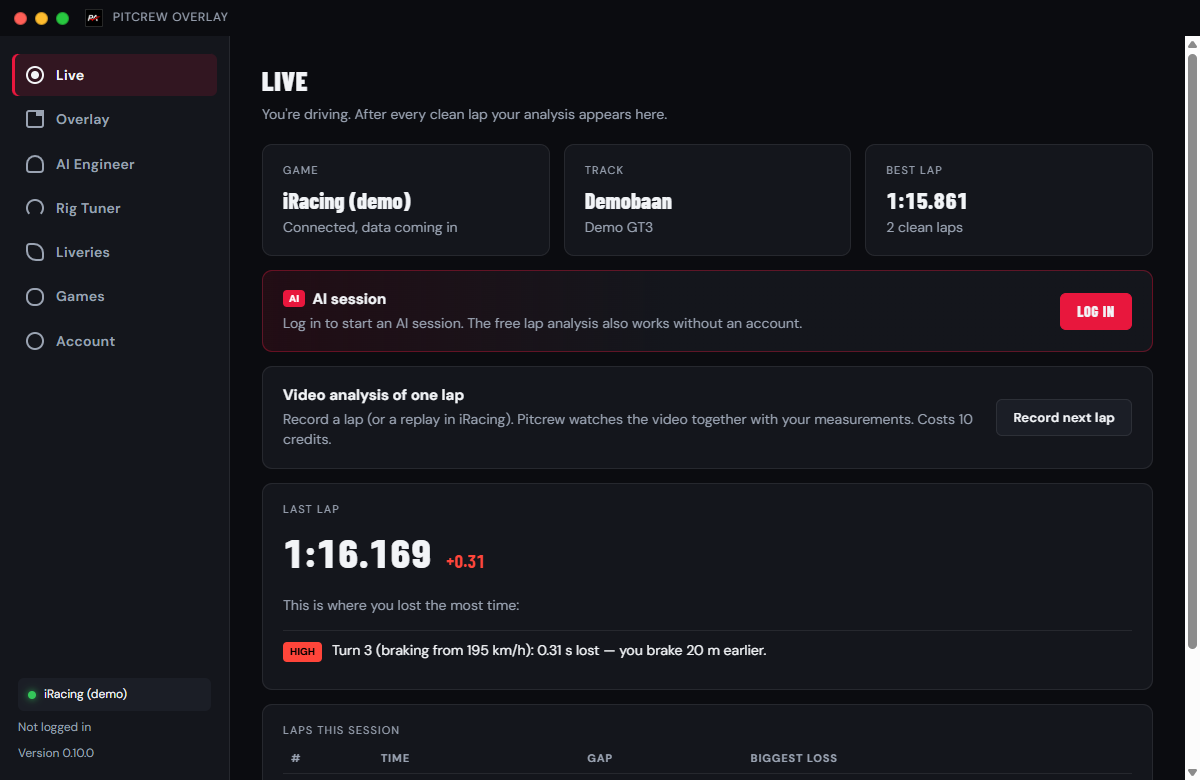
- Después de cada vuelta: dónde se fue el tiempo. La app compara cada vuelta con tu más rápida y muestra por curva qué cambió: tu punto de frenada, tu velocidad en el vértice, cuánto tiempo fuiste por inercia sin gas ni freno y cuándo volviste a dar gas a fondo. Gratis, incluso sin cuenta.
- Sesión de IA: 2,5 horas de coaching por 5 créditos. Después de cada vuelta recibes hasta tres consejos concretos y un punto de enfoque, y al final un resumen de tu sesión. Sin suscripción.
- AI Engineer en el garaje. Al salir del coche se abre el AI Engineer con tu juego, coche, circuito, reglaje y datos de vuelta ya rellenados. Solo tienes que escribir tu pregunta.
- Análisis de vídeo de una vuelta. Graba una vuelta (o una repetición de iRacing) desde la app. La IA ve el vídeo junto con tus mediciones. Cuesta 10 créditos.
- Segunda pantalla. Pon el análisis en tu móvil o tablet junto a tu simulador, a través de tu propia wifi.
¿Cómo funciona el análisis de la vuelta?
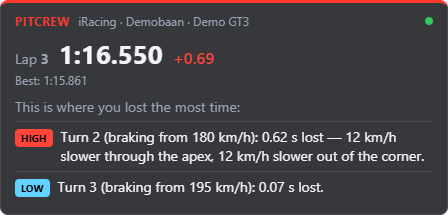
Mientras conduces, la app mide decenas de veces por segundo tu velocidad, freno, acelerador y posición en la pista. Después de una vuelta limpia busca las zonas de frenada y compara cada curva con la misma curva de tu vuelta más rápida. Las curvas donde más perdiste aparecen primero, con la etiqueta ALTA, MEDIA o BAJA.
Un ejemplo: «Curva 2: 0,62 s perdidos. 12 km/h más lento en el vértice, frenas 17 m antes». Es algo que puedes aplicar en la siguiente vuelta sin leer ningún gráfico. ¿Quieres aprender a leer estos datos tú mismo? Lee qué es la telemetría en sim racing.
La sesión de IA: un ingeniero de carrera en cada vuelta
Cuando inicias una sesión de IA, la app envía después de cada vuelta un breve resumen a la IA. Esta mira tus últimas vueltas juntas y busca el patrón: ¿frenas demasiado pronto en todas partes o solo pierdes tiempo en las curvas lentas? Recibes consejos que se construyen unos sobre otros, no consejos sueltos por vuelta.
Una sesión dura 2,5 horas y cuesta 5 créditos. Una carrera de iRacing o una tarde de entrenamiento caben de sobra. Al registrarte recibes 25 créditos gratis, y 10 más la primera vez que entras en la app: suficientes para siete sesiones.
¿Qué juegos son compatibles?
- iRacing: funciona directamente, también en repeticiones.
- Assetto Corsa Competizione y Assetto Corsa: funcionan directamente.
- Le Mans Ultimate y rFactor 2: con un plugin gratuito; la app explica cómo.
- Automobilista 2: activa en el juego una opción de memoria compartida.
- RaceRoom: funciona directamente.
- Gran Turismo 7: GT7 funciona en la PS5, donde no es posible un overlay. La app en tu PC recibe los datos de tu PS5 a través de tu red doméstica; ves el análisis en tu PC o móvil.
Instalar en cuatro pasos
- Descarga PitCrew-Overlay-Setup.exe (Windows 10/11, 64 bits, unos 120 MB).
- Inicia la instalación. Si Windows muestra «Windows protegió su PC», elige Más información y Ejecutar de todas formas. ¿Smart App Control la bloquea sin opción de continuar? Entonces la app todavía no se puede instalar en ese PC; estamos trabajando en una firma digital.
- Inicia sesión con tu cuenta de PitCrew Academy, o continúa primero sin cuenta.
- Pon tu juego en ventana sin bordes (borderless). En pantalla completa real ningún overlay puede quedar encima del juego.
Descargar PitCrew Overlay gratis →
PitCrew Overlay junto a RaceLab o SimHub
RaceLab y SimHub destacan en información en directo durante la carrera: posiciones, diferencias, combustible, paneles. PitCrew Overlay se centra en otra cosa: qué hacer distinto para ir más rápido. Así que puedes usarlos sin problema uno al lado del otro. Para más herramientas, mira las mejores apps de sim racing de 2026.
Preguntas frecuentes
¿PitCrew Overlay es gratis?
Sí. La descarga, el overlay y el análisis de vuelta por curva son gratis. Solo una sesión de IA (5 créditos por 2,5 horas), el análisis de vídeo y las preguntas al AI Engineer cuestan créditos.
¿Funciona en VR?
Todavía no. El overlay es una ventana normal sobre tu juego. Eso sí, puedes ver el análisis en tu móvil o tablet.
¿Está permitido un overlay en carreras online?
Sí. La app solo lee los datos que los propios juegos comparten para herramientas como esta, igual que RaceLab y SimHub. No cambia nada del juego.
¿Qué pasa con mis datos?
La telemetría en bruto se queda en tu ordenador. Durante una sesión de IA solo se envía a la IA un pequeño resumen por vuelta; se guarda 30 días.
¿Funciona en Mac?
No, la app es para Windows 10 y 11. La mayoría de los simuladores de PC también funcionan solo en Windows.
Prueba PitCrew Overlay
Gratis para Windows. Al registrarte recibes 25 créditos, y 10 más la primera vez que entras en la app: suficientes para siete sesiones de IA.
Lee también: qué es la telemetría en sim racing y entrenamiento de sim racing en casa.